
有多少小伙伴还不知道,怎样才能又快又好地制作一份精美的PPT?是不是还在到处发帖子问“PPT如何制作”,或者买了很多教程、加了很多AI做PPT群,却一直没有找到省心的方法?
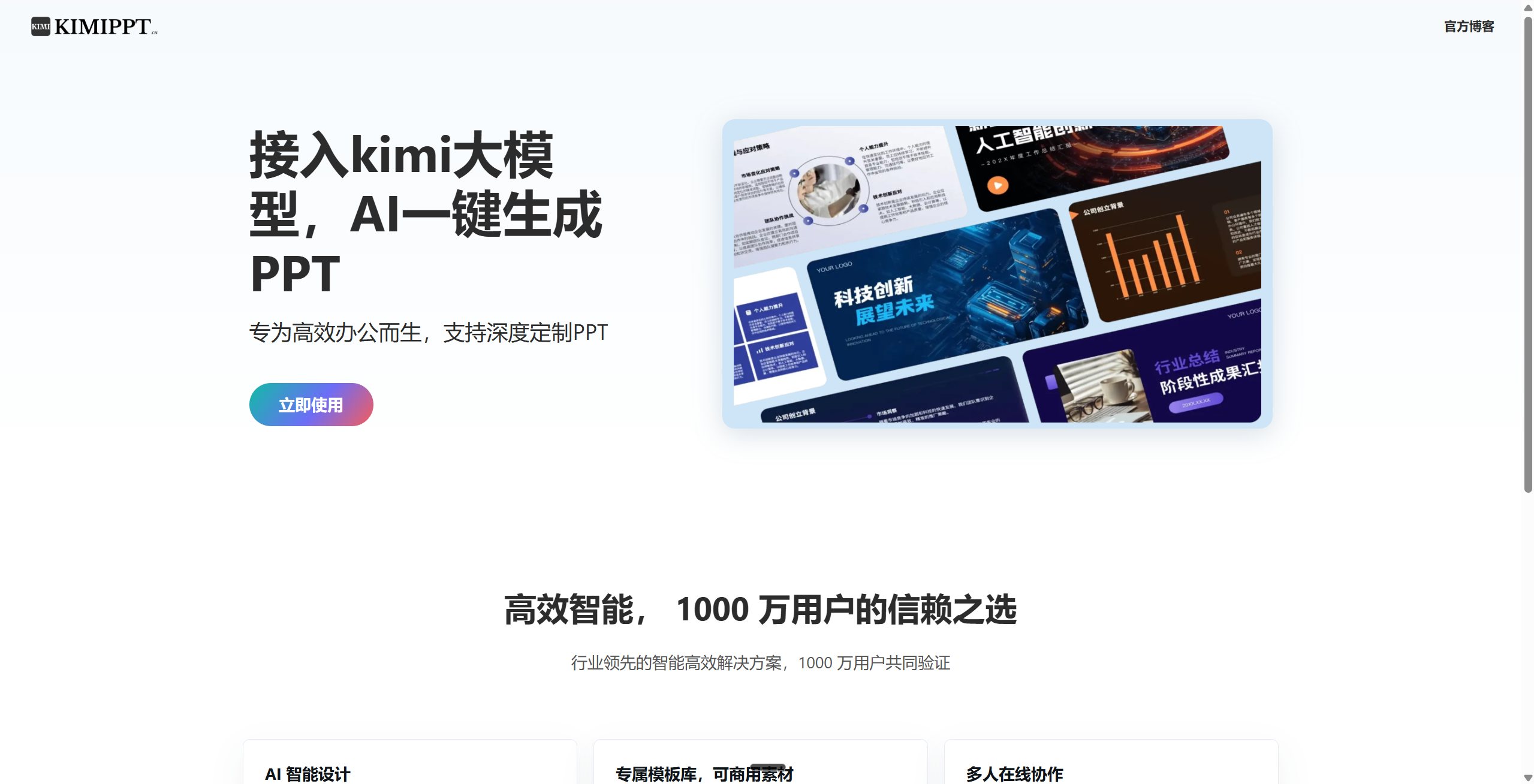
可以试试 kimippt.cn。它接入了当前很火的Kimi大模型,即使是新手小白,也能通过清晰的生成流程制作PPT。
一、kimippt.cn如何制作PPT?
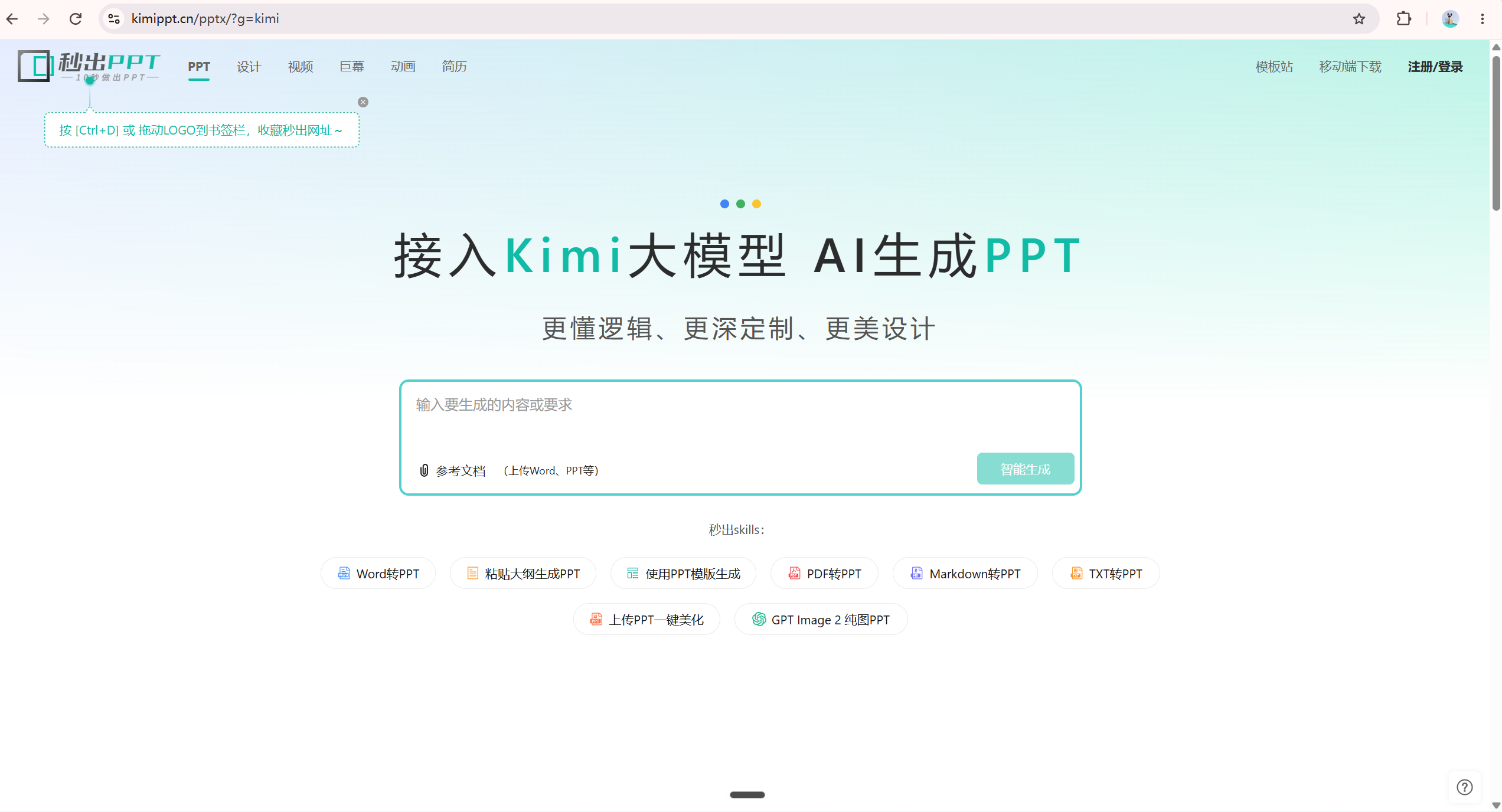
1. 输入PPT主题与制作要求
登录kimippt.cn官网,在首页点击“立即使用”进入制作页面。页面中间有一个输入框,把要做的PPT主题和具体要求输入进去即可。如果你的需求是上传PPT转视频,也可以在这里继续处理。
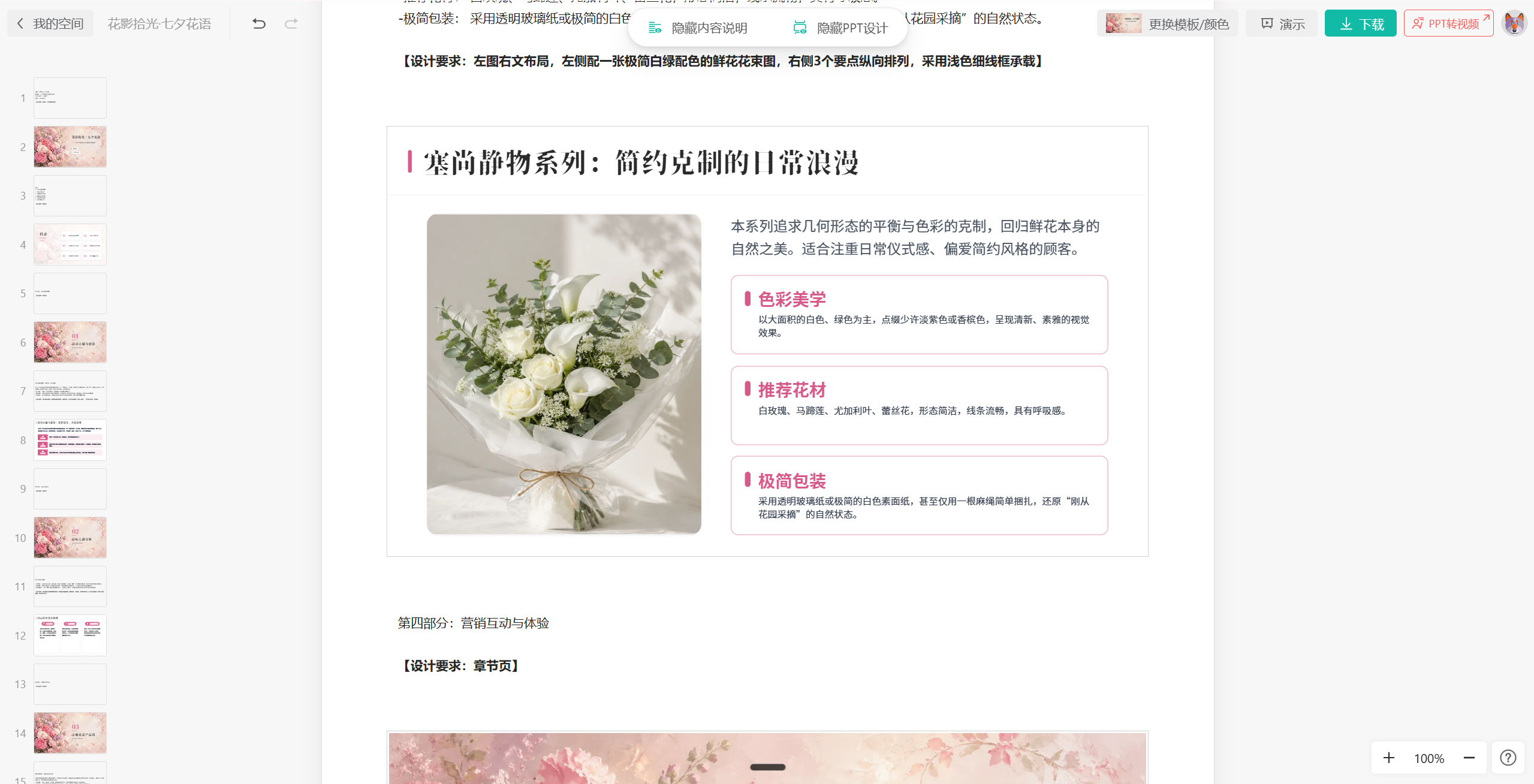
2. 查看并修改PPT内容说明书
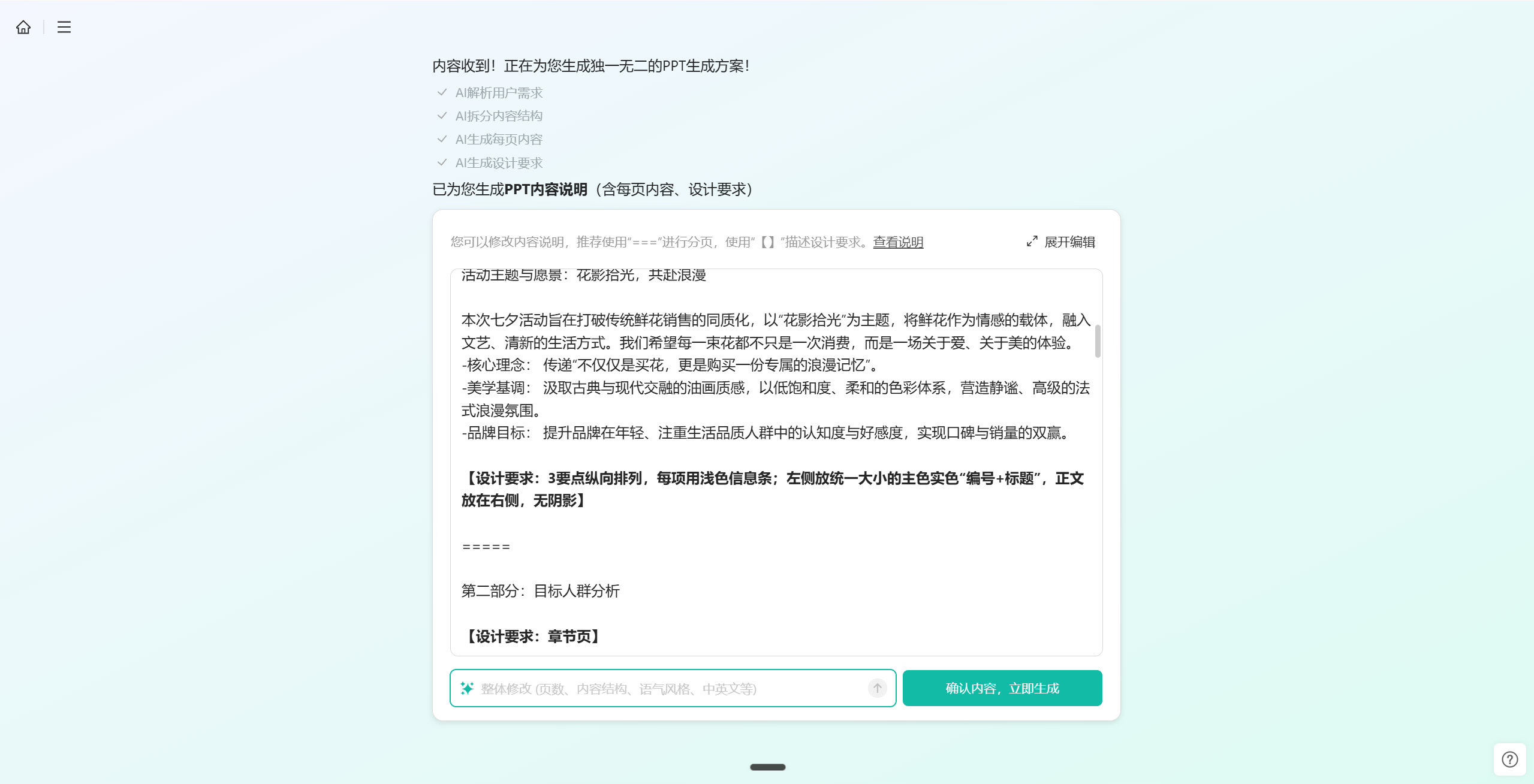
点击生成后,你会先得到一份PPT内容说明书。说明书会逐页展示PPT的内容与排版设计,你既可以手动修改,也可以通过AI对话调整说明书。
注意:最终PPT会按照说明书描述的内容和设计排版生成。先把说明书调整清楚,通常能减少后续返工。
3. 生成PPT并通过对话继续修改
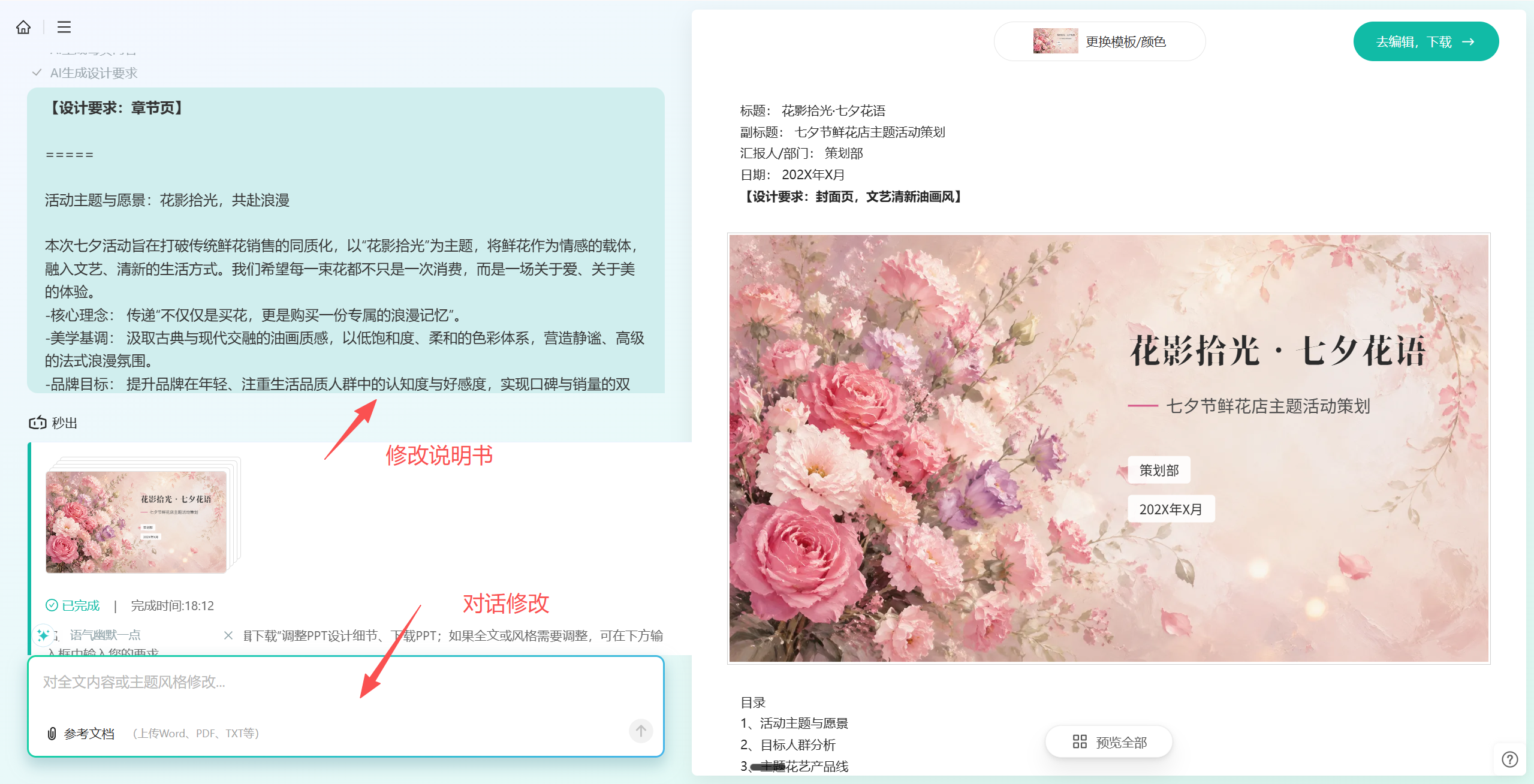
确认说明书后即可生成PPT。生成结果仍然支持修改:你可以调整左侧说明书后重新生成,也可以在下方输入框中和AI对话,直接说明想要修改的内容。
修改前后的PPT都会保存在历史记录里,可以随时回到上一版本或切换到下一版本,不用担心调整后无法恢复。
4. 进入编辑页面优化单页并下载
对整体内容和排版基本满意后,就可以进入编辑页面。这里支持针对单页进行AI对话修改,也可以单独重新生成某一页,直到效果符合预期。完成后下载PPT即可使用。
二、kimippt.cn的优势
- 内容更实用:接入大模型后,PPT内容更丰富,减少空泛文段。
- 生成过程可见:先生成内容说明书,再根据说明书制作PPT,内容与设计思路都能提前查看和修改。
- 单页定制排版:AI生成的PPT不是简单套用同一套模板,每个单页都可以按内容进行定制。
- 支持版本回退:修改前后的结果保存在历史记录中,便于对比并切换版本。
三、常见问题
不会做PPT的新手可以使用kimippt.cn吗?
可以。输入PPT主题和具体要求后,系统会先生成逐页内容与设计说明,再根据说明生成PPT,整个流程适合新手理解和调整。
AI生成的PPT还能继续修改吗?
可以。你可以修改内容说明书、通过AI对话提出调整,也可以进入编辑页面重新生成或修改单页。
修改后还能回到之前的PPT版本吗?
可以。修改前后的PPT会保存在历史记录中,方便随时切换和回退。
四、总结
还在到处问PPT如何制作?从主题输入、内容说明书到单页编辑,kimippt.cn把AI制作PPT的过程拆成了几个可查看、可修改的步骤,能让新手更容易上手。
前往kimippt.cn立即使用